Task Definition Create
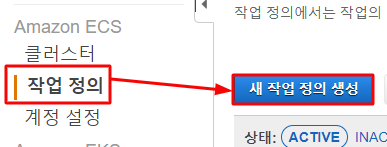
1. 먼저 ECS 콘솔로 접근 후 작업 정의 부분을 선택합니다. 우측에 새 작업 정의 생성을 선택합니다.
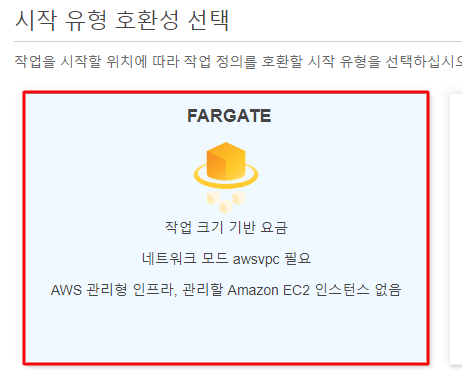
2. Fargate 시작 유형을 선택합니다. 다음 단계
3. 작업 정의 이름을 입력한 후 테스크 역할을 선택합니다. 테스크 역할에 부여한 정책은 다음과 같습니다.
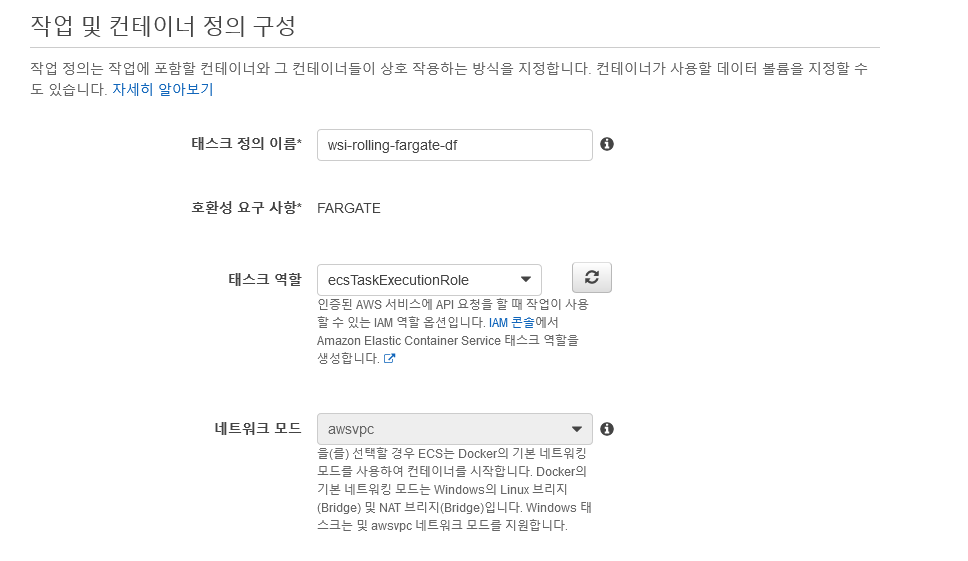
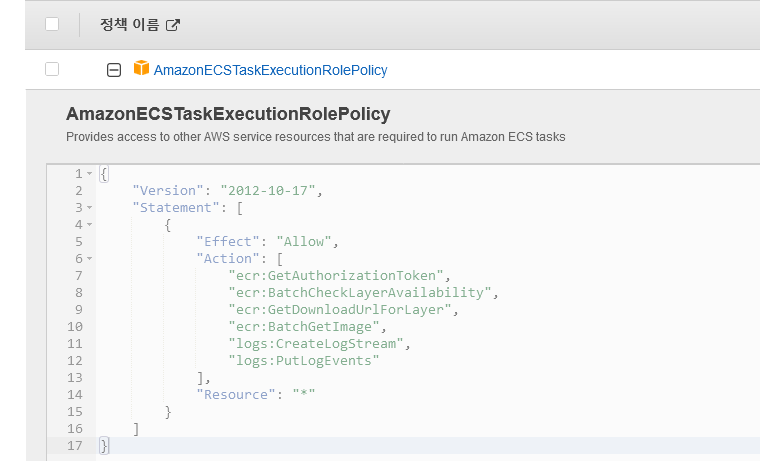
4. 작업 실행 IAM 역할은 새역할 생성으로 선택한 후 넘어갑니다. 그럼 나중에 AWS 서비스에서는 ecsTaskExecutionRole을 생성해서 자동으로 연결해줍니다.

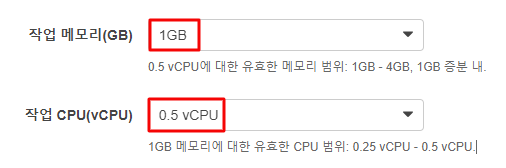
5. 작업 크기를 설정합니다. memory: 1024(MiB) → 1GB, CPU: 0.5 vCPU → 512 CPU
6. 컨테이너 추가를 선택한 후 아래와 같이 입력합니다. (전 단계에서 생성해준 ECR Image를 입력해야합니다.) 입력이 다 되면 선수는 추가를 선택합니다.
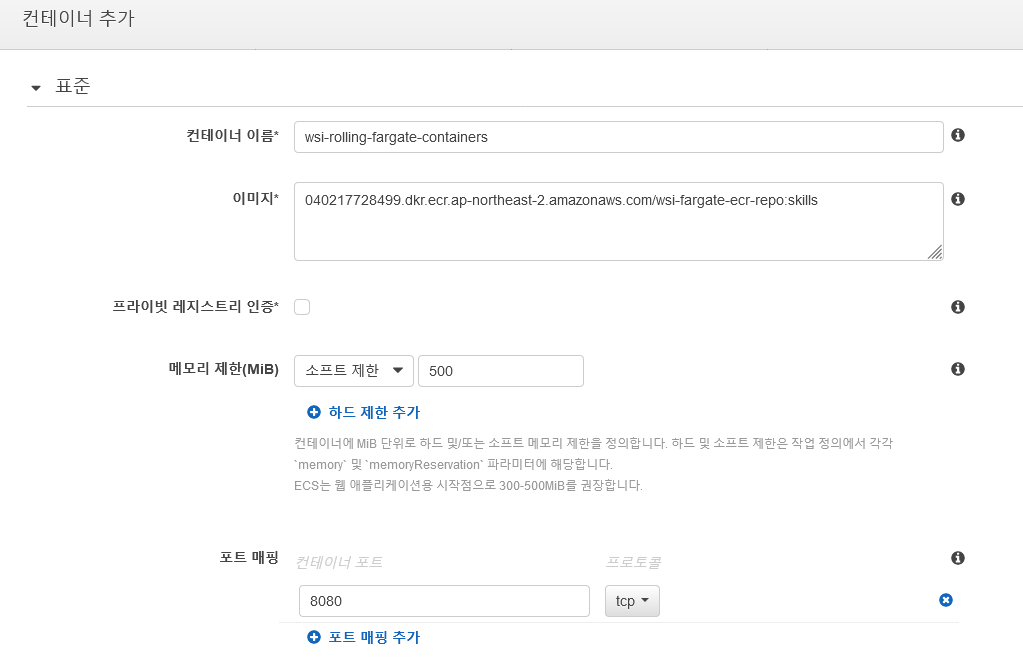
6. 컨테이너를 확인합니다.

7. 생성을 합니다.
ECS Cluster Create
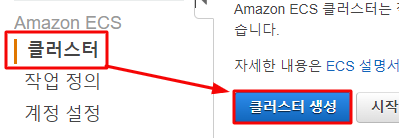
1. 이제 ECS 클러스터 부분에서 클러스터 생성을 선택합니다.
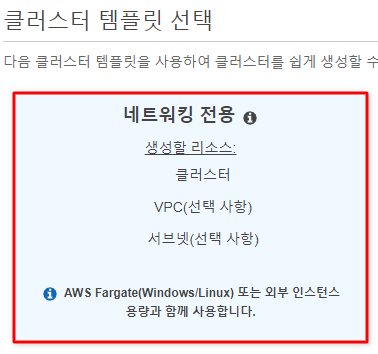
2. 클러스터 템플릿은 네트워킹 전용을 선택합니다. 다음 단계
3. 클러스터 이름을 입력 후 생성을 선택합니다.
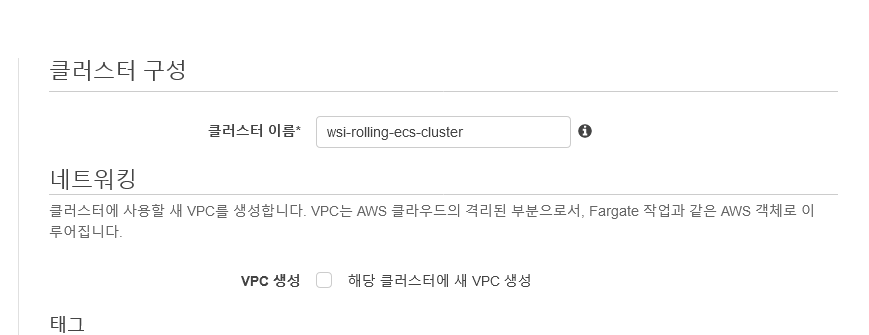
만약 사용자가 container insights 활성화하고 싶다면 하시면 됩니다! container insights는 사용해 컨테이너화된 애플리케이션 및 마이크로서비스의 지표 및 로그를 수집하고 집계하며 요약할 수 있습니다
ECS Service Create
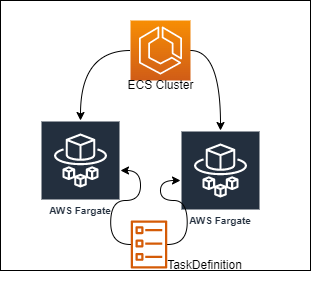
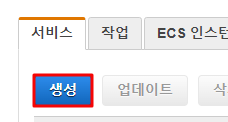
1. 생성된 클러스터 부분에서 서비스 → 생성을 누릅니다.
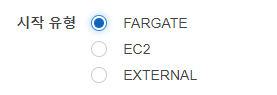
2. 시작 유형은 FARGATE를 선택합니다.
3. 작업 정의, 클러스터 설정을 확인한 후 서비스 이름을 입력합니다.
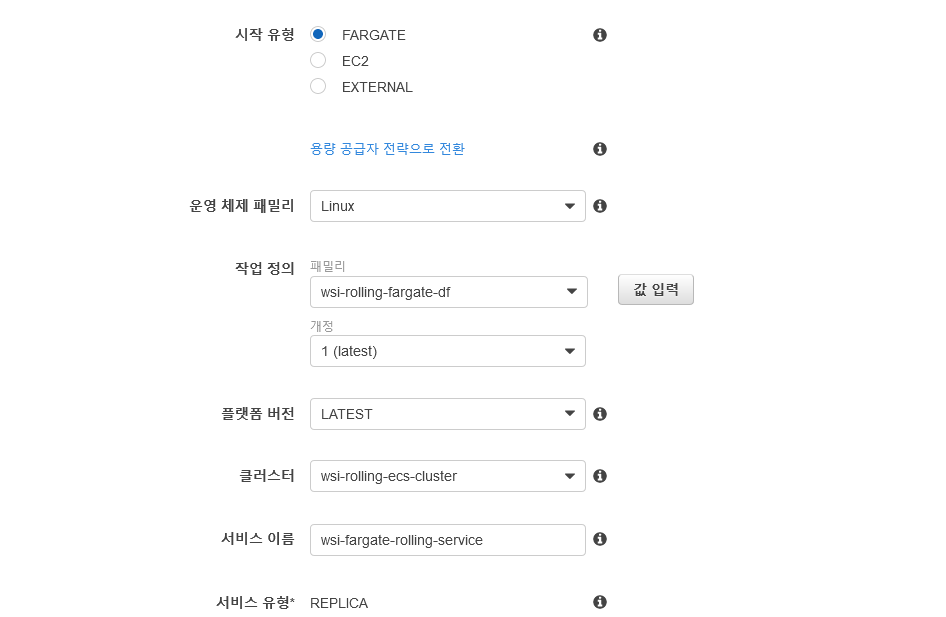
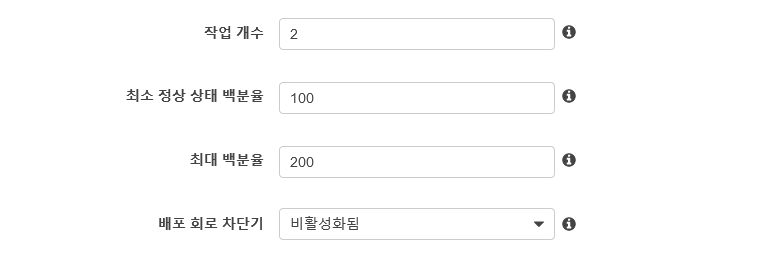
4. 작업 개수는 2개를 설정합니다.
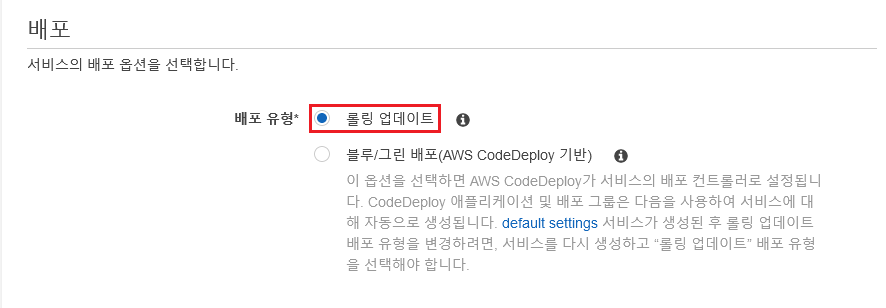
5. 배포부분에서 배포 유형은 롤링 업데이트를 선택합니다. 다음 단계
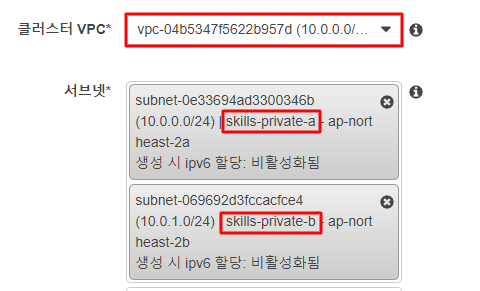
6. VPC를 선택합니다. 그런 다음 Private 영역에 Subnet을 선택하도록 합니다.
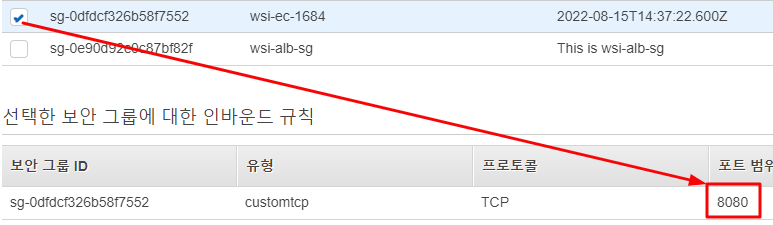
7. 보안 그룹은 8080 Port가 열려 있도록 구성합니다.
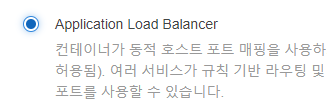
8. 로드 벨런싱 부분에서 Application Load Balancer를 선택합니다.
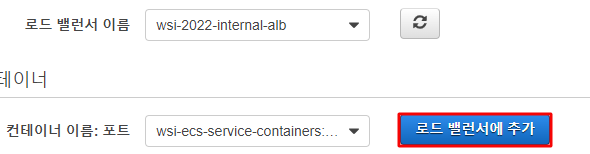
9. 로드 벨런서 이름을 확인한 후 로드벨런서에 추가를 선택합니다.
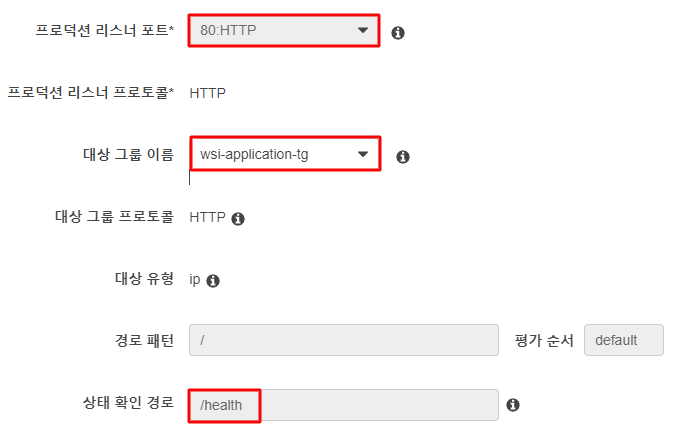
10 .프로덕션 리스너 포트 부분에서 80:HTTP를 선택합니다. 이것은 ALB에 기존 리스너를 말합니다. 그런다음 생성해둔 대상그룹을 선택하도록 합니다.
11. 다음 단계 → 다음 단계 → 서비스 생성을 합니다.

12. 이제 작업 부분에서 서비스에서 생성되는 Task에 상태가 Running이 될 때까지 기다립니다.

13. 그리고 꼭 ALB Target그룹에서 Container에 상태를 확인합니다. 즉, Healthy를 확인합니다.

'2022년 전에 정리한 문서들' 카테고리의 다른 글
| CodeBuild Project Create(Console) (0) | 2022.08.24 |
|---|---|
| Codecommit (0) | 2022.08.24 |
| ECS Blue/Green Update (0) | 2022.08.24 |
| ECR - Lifecycle Rules (0) | 2022.08.24 |
| EKS - Cluster Cloudwatch Agent 사용하기 - DashBoard 꾸미기 (0) | 2022.08.24 |