반응형

CodePipeline Create
1. Codepipeline console에 접근합니다.
2. 파이프라인 생성을 누릅니다.
3. 파이프라인 이름을 입력합니다.
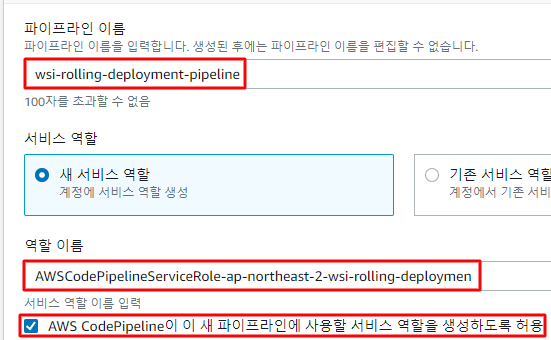
4. 고급 설정에서 아티팩트를 S3 Bucket으로 지정하도록 하겠습니다. 다음

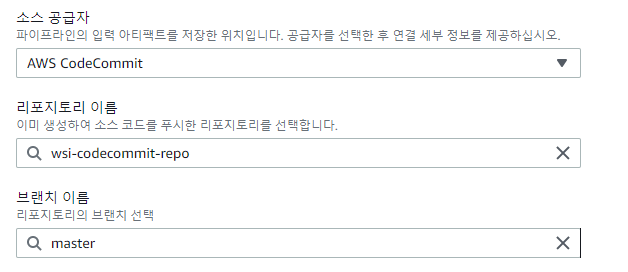
5. 소스 부분에서 전 단계에서 생성해준 Codecommit 리포지토리를 선택합니다. 다음
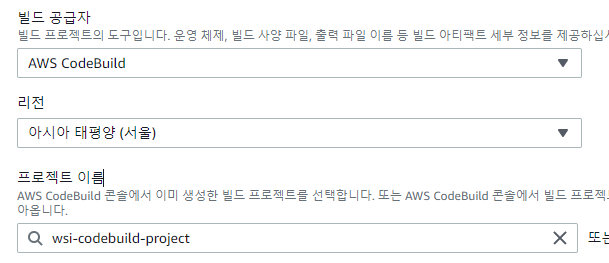
6. 빌드 스테이지 부분에서 전 단계에서 생성해준 Codebuild Project를 선택합니다. 다음
7. 배포 공급자 부분에서 Amazon ECS를 선택 후 전 단계에서 생성해준 ECS Cluster와 Service를 선택합니다. 여기서 중요!!! “이미지 정의 파일”을 꼭 입력합니다. 이미지 파일은 Codebuild에서 나온 아티팩트를 사용합니다. 다음

8. 파이프라인 생성을 합니다. 이제 Codecommit 부분 부터 Pipeline이 실행됩니다.


배포가 완료된 후 Deploy 부분에서 세부 정보를 선택합니다. 그럼 현재 작업 정의에 Version이 변경되신 것을 확인할 수 있습니다.
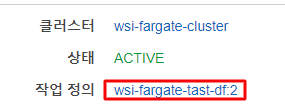
또한, 작업에 현재 부여된 작업정의를 보면 변경된 작업 정의가 부여된 것을 확인할 수 있습니다.

Codepipeline Testing
1. 먼저 Codecommit에 있는 코드중 한 문자를 바꿈으로써, Codepipeline이 다시 재 시작되고, 작업 정의에 버전이 업데이트 되는지 확인해보겠습니다.
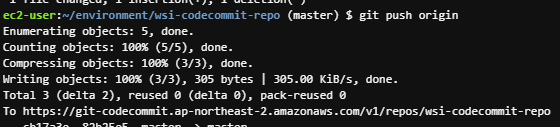
2. Codepipeline은 Codecommit에 코드가 변경되어있다는 것을 감지하고 재 실행을 합니다.

3. 완료 상태

4. Service 작업 정의 버전 확인


반응형
'2022년 전에 정리한 문서들' 카테고리의 다른 글
| Codepipeline (Blue/Green Deploy Type) (0) | 2022.08.24 |
|---|---|
| CodeDeploy(Blue, Green에만 해당) (0) | 2022.08.24 |
| Blue/Green Type Build Files(Codecommit) (0) | 2022.08.24 |
| Rolling Type Build Files(Codecommit) (0) | 2022.08.24 |
| CodeBuild Project Create(Console) (0) | 2022.08.24 |